参考図書
マニアの王道 「旅客機操縦マニュアル」 イカロス出版
この本との出会いがこのサイト作成のきっかけとなりました。すばらしい本です。ぜひどうぞ。

767 PIC Normal Checklists.pdf
767PIC に入っているノーマルチェックリスト


はじめに
マニアの王道 「旅客機操縦マニュアル」 この本はすばらしいです!
B737-500 の操縦についてコックピット内で行われるであろう手順、方法が詳細にわかりやすく解説されています。
読み進むにしたがってこの本で解説されている B737-500 が 767 Pilot in Command の操作等とシステム的にとても良く似ていることに気づきました。
そこで、今回この本の手順と解説にしたがって、また、767PIC に入っているマニュアル 「767PIC Normal Check List」 を見ながら 767 Pilot in Command でどれだけ真似ができるのかを試してみようと思いたちました。


さてさて、どこまで真似ができるのか、順番にやっていきましょう (^-^)/


1.前準備


● FS2002および767PICの準備

1) FS2002に 「767 Pilot in Command」 をインストールしていますね?
FS2002パッチをあててください。10-11パッチはあててはいけません!
もし10-11パッチをあててしまった場合は767PICをアンインストールして、もう一度インストールしなおしてからFS2002パッチをあててください。
FS2002パッチには10-11パッチの内容もすべて含まれています。
このパッチによりEADI が従来 or ペガサス型、キュータイプも1 or 2が選択できるようになります。
2) 767 Pilot in Command の機体データのみをお好きな機体に入れ替えます。
1. 767 Pilot in Command の機体はとても精密に出来ているため、外部視点で機体を表示させるとFS2002のフレームレートが極端に下がってしまいます。そこで、フレームレートを落とさないためにも、GMAX製のお好きなアドオン機体データに置き換えておきます。お好きな B767/B757 に変更してお楽しみ下さい。
2. 具体的には 767 Pilot in Command をインストールすると FS2002\Aircraft フォルダーに 「767 PIC Wilco Publishing」 フォルダーがありますので、これを丸々コピーしてフォルダー名を 「767PICMYCRAFT」など、お好きな名前 に変更してください。
3. 作った「767PICMYCRAFT」 フォルダー内の 「Texture」 フォルダーと「Model」フォルダーを削除し、FS2002用 アドオン機体データの 「Texture」 フォルダーと「Model」フォルダーを丸々 「767PICMYCRAFT」 フォルダーにコピーします。
4. 「767PICMYCRAFT」 フォルダーの 「Aircraft.cfg」 ファイルをテキストエディタで開き
[fltsim.0]
title=767 Pilot in Command Wilco Publishing
sim=767 Pilot in Command Wilco Publishing
model=
  :
の2行目のみ下のように変更して上書き保存します。
[fltsim.0]
title=767 PIC MYCRAFT     <== ここを変更
sim=767 Pilot in Command Wilco Publishing
model=
  :
5. これでFS2002の航空機の選択で選択すればパネルや飛行特性は767PICのままで外見のみ変更された機体が出来あがりました。767PICはパネルのみならず、サウンドもすばらしいのでどうぞお楽しみ下さい。
6. 機体によってはタイヤの接地位置がずれてしまい、中に浮いた状態になったり地面にもぐった状態になることがあります。
この場合はMYCRAFTフォルダーのAircraft.cfgと持ってきた機体のAircraft.cfgをメモ帳などで開いてMYCRAFTのAircraft.cfgの中の [contact_points] の項目を全部持ってきた機体のAircraft.cfgの中の [contact_points] に書き換えてください。
7. 飛行特性はPIC767の物を使用しますが、もときちさんの「767PIC BBS」でF20Cさんが実機の特性に近づけた設定を紹介してくださいました。
とても機敏な動きになります。

MYCRAFT のAircraft.cfgファイルをメモ帳などで開いて以下のように変更(追加)して見てください。

[flight_tuning]
cruise_lift_scalar=0.95
pitch_stability=1.5
roll_stability=0.8
yaw_stability=1.000
parasite_drag_scalar=1.000
induced_drag_scalar=1.000
elevator_effectiveness=2.7
aileron_effectiveness=2.7
rudder_effectiveness=20
elevator_trim_effectiveness=1.000
aileron_trim_effectiveness=1.000
rudder_trim_effectiveness=1.000

機敏過ぎる、または高高度でゆれる事が気になる方はすこし設定を緩めると良いかと思います。
(この方法はもときちさんのBBSでもときちさんが紹介してくださったものです。)

elevator_effectiveness=2.0
aileron_effectiveness=2.0
rudder_effectiveness=10
8. FS2002 のATCがこちらを呼ぶ時のコールサインを設定しておきます。
MYCRAFT のAircraft.cfgファイルをメモ帳などで開いて以下のように変更(追加)してください。

atc_airline=ALL NIPPON
atc_flight_number=014

と設定するとATCから 「オールニッポン014」 とコールされます。
atc_airline= に指定する航空会社はボイスと共に追加、変更する事ができます。
いろいろと調べてやってみてください。

3) ここからファイルをダウンロードして、解凍して出来たファイル3つを全て 「FS2002\Pilot」 フォルダーにコピーしてください。
767_pic_all_off.lzh
これは 「767 Pilot in Command」 のエンジンや電源など全てが OFF になっている状態のファイルです

4) ここからファイルをダウンロードして、解凍したファイルをそれぞれ以下のフォルダーにコピーしてください。
rjec_rjcc.lzh

  ECCC.RTE ・・・・・・・・・・・・RJEC旭川空港からRJCC新千歳空港までのフライトプランです。
     「FS2002\FMCWP\navdata\FlightPlans」 フォルダーにコピーしてください。

  RJEC-KAGRA134.wsd・・・RJEC旭川空港の滑走路34からの SID KAGRA1 デパーチャーです。
     「FS2002\FMCWP\navdata\SIDS」 フォルダーにコピーしてください。

5) FS2002の 「空港へ移動」 で旭川空港 「RJEC」 にして、高速移動モードでスポットに移動してください。

6) FS2002のメニューで 「B767-300 Panel」 を開いて 「Extract Panel Setting from Flight」 を選んで 「767 PIC ALL OFF」 を選択します。これによりエンジンスタート前の電源の入っていない状態になります。

7) FS2002のメニューで 「飛行の選択」 、「飛行の保存」 で現在の状態を保存しておきます。


● 空港ファシリティデータの導入

urara さんのサイトで紹介されているAFCADを使って、ののさんのHPで公開されている旭川空港と新千歳空港のファシリティデータを導入しておきます。
これによりデフォルトではタワーの無かった旭川空港にもタワーが開設され、FS2002のATCからタクシークリアランスを受けて滑走路までの誘導をしてもらえます。
また、滑走路近くでテイクオフクリアランスをもらう事ができるようになります。


● その他のソフトの導入

紹介しておりますその他のソフトも導入しておきますとより楽しく飛ぶ事ができます。
それぞれの説明書を良く読んで導入してください。

JFltcrw-Pro
かずちゃんのプロジェクト。CAさんの機内放送など、フライトの臨場感を高めるフリーソフトです。ぜひどうぞ。

FSNav 4.51
シェアウェアソフト。フライトプランを作成したり現在地を確認したり、とにかくとっても役に立つソフトです。ぜひ購入をお勧めします。

767Quick Fuel Planner
フリーウェア。767搭載燃料計算ソフト。必要燃料の計算にとても便利です。


● 基本的な画面構成&操作

画面構成


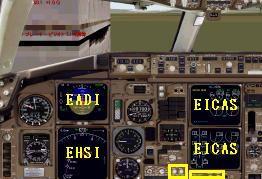
@:EADI 輝度調整、A:EHSI の輝度調整


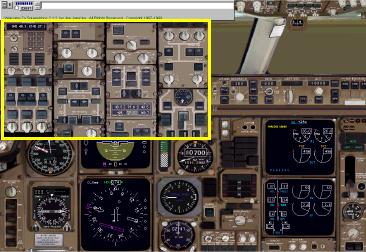
B:オーバーヘッドパネル表示/非表示
これくらいの大きさがメインパネルの計器類を見ながら操作できるので使いやすいと思います。
自由に大きさを変更できるので、好みの大きさに調整しましょう。


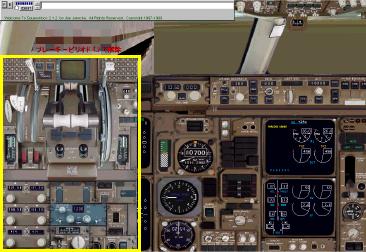
C:ペデスタル表示/非表示
これくらいの大きさがメインパネルの計器類を見ながら操作できるので使いやすいと思います。
自由に大きさを変更できるので、好みの大きさに調整しましょう。


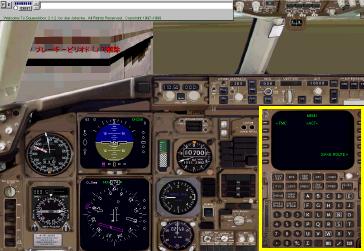
D:FMC表示/非表示

これはデフォルトでこの位置&大きさです。
ここが一番使いやすいです。


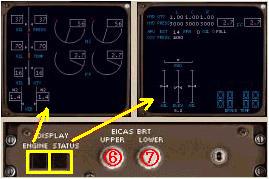
● EICASの表示切替

以下のボタンで下側のEICASの表示を切りかえることが出来ます。
また、ボタンEは上側のEICASの輝度調整、ボタンFは下側のEICASの輝度調整です。