● FS2004で 767 Pilot in Command
を動かす
用意するもの
FS2004、767PIC、767PICのFS2002パッチ、FS2004用のアドオン機体、pic_fs9.zip
「pic_fs9.zip」ファイルをFlightSim.comやAVSIM.comでダウンロードして適当なところで解凍しておいてください。
中に入っているマニュアルに目を通してからこのページをご覧下さい。
(重要)
FS2004 で 767PIC を動かす場合、フルスクリーンモードでは正しく表示されません。
ウィンドウモードでの使用となりますのでご注意下さい。
1.FS2004に 「767 Pilot in Command」
をインストール
FS2004に「767 Pilot in Command」をインストールしてください。
インストールするアドレスをFS2004に必ず指定して行なってください。
FS2000やFS2002にインストールしている場合は先にアンインストールしてからFS2004にインストールしてください。
FS2000やFS2002にインストールしている状態でFS2004にインストールしようとすると先にアンインストールが行なわれます。
2.FS2002パッチをあてる
FS2002用のパッチをあててください。
10-11パッチはあててはいけません!
もし10-11パッチをあててしまった場合は767PICをアンインストールして、もう一度インストールしなおしてからFS2002パッチをあててください。
FS2002パッチには10-11パッチの内容もすべて含まれています。
このパッチによりEADI が従来 or ペガサス型、キュータイプも1
or 2が選択できるようになります。
3.767PIC の機体フォルダーのバックアップ
FS2004のAircraftフォルダーに767PICの機体フォルダーができていますので機体フォルダーを丸ごとコピーしてどこか他のところに複製を作っておいてください。
もし設定などを間違えて元に戻す時に必要になります。
4.パネルファイルのにコピー
「pic_fs9.zip」 ファイルを解凍してできた「Panel」フォルダーの中の3つのファイルをFS2004の767PIC機体フォルダー内の「Panel」フォルダーに上書きコピーしてください。
5.ゲージファイルのコピー
「pic_fs9.zip」 ファイルを解凍してできた「Gauges」フォルダーの中の2つのファイルをFS2004のGaugesフォルダー内にコピーしてください。
6.「FS9.cfg」 ファイルの編集
Windows98 の場合は FS2004 フォルダー、WindowsXP
の場合は C:\Documents and Settings\自分のID\Application Data\Microsoft\FS9フォルダーにある「FS9.cfg」ファイルをメモ帳などのテキストエディターで開いて [Oldmodules] 項目を探します。
[Oldmodules] 項目があった場合はその下に APS.dll
=1 を追加してください。
[Oldmodules] 項目が無い場合は
[Oldmodules]
APS.dll=1
を追加して保存してください。
(注意)
FS9.cfg ファイルが見つからない場合。
WindowsXPでフォルダーやファイルが見えないのはそれらが隠し属性を付けられている為です。
Windowsでは素人に下手に触らせたくないフォルダーやファイルに隠し属性をつけて見えなくしているのです。
この設定を外すには
1.エクスプローラーを表示させる。
2.「ツール」−「フォルダーオプション」−「表示」と選ぶ。
3.「すべてのファイルとフォルダーを表示させる」にチェック入れる。
4.「登録されている拡張子は表示しない」のチェックを消す。ついでにこれもやっといてください。「.dll」などの拡張子が見えるようになります。
これでOKです。
7.767PIC の機体を FS2004 対応のものに変更
767PIC の機体はそのままですと FS2004 でエラーを起こします。
以下の説明を参考に機体を変更してください。
|
1. |
767 Pilot in Command の機体はFS2004ではエラーが発生します。GMAX製のお好きなアドオン機体データを使用しましょう。
お好きな B767/B757 をインストールして下さい。 |
|
2. |
インストールした機体フォルダー内の 「Panel」
フォルダーを削除し、767PIC 機体フォルダーの
「Panel」 フォルダーを丸々コピーします。 |
|
3. |
これでFS2004の航空機の選択をすればパネルが767PICの機体で飛ぶことができます。
767PICはパネルのみならず、サウンドもすばらしいので[Sound]
フォルダーも置き換えても楽しいです。 |
|
4. |
飛行特性は、もときちさんの「767PIC
BBS」でF20Cさんが実機の特性に近づけた設定を紹介してくださいました。
とても機敏な動きになります。
機体フォルダーのAircraft.cfgファイルをメモ帳などで開いて以下のように変更(追加)して見てください。
[flight_tuning]
cruise_lift_scalar=0.95
pitch_stability=1.5
roll_stability=0.8
yaw_stability=1.000
parasite_drag_scalar=1.000
induced_drag_scalar=1.000
elevator_effectiveness=2.7
aileron_effectiveness=2.7
rudder_effectiveness=20
elevator_trim_effectiveness=1.000
aileron_trim_effectiveness=1.000
rudder_trim_effectiveness=1.000
機敏過ぎる、または高高度でゆれる事が気になる方はすこし設定を緩めると良いかと思います。
(この方法はもときちさんのBBSでもときちさんが紹介してくださったものです)
elevator_effectiveness=2.0
aileron_effectiveness=2.0
rudder_effectiveness=10 |
これでFS2004への導入が終わりました。
さっそく乗りこんでみましょう。
もう少し設定が必要になります。
8.FS2004 を起動
FS2004を起動し、767PIC の機体を選んで乗りこんでください。
フルスクリーンではFS2004の767PIC は正常に表示されません。
ウィンドウモードにして下さい。
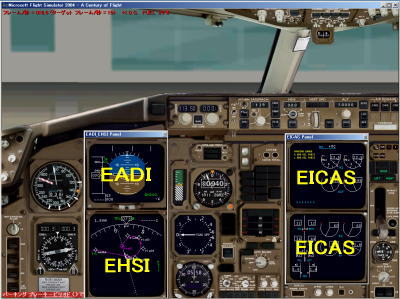
9.EADI 、EHSI 計器の切り離し
このままでは EADI 、EHSI 計器が表示されていません。
EADI 計器の右上をマウスで右クリックし、切り離しを行なってください。
別ウィンドウとして EADI 、EHSI 計器が表示されます。
ウィンドウの枠が表示され見苦しいですが、ウィンドウの枠を消す方法もあとで解説します。
10.EICAS 上下計器の切り離し
このままでは上下の EICAS 計器が表示されていません。
上の EICAS 計器の右上をマウスで右クリックし、切り離しを行なってください。
別ウィンドウとして上下の EICAS 計器が表示されます。
ウィンドウの枠が表示され見苦しいですが、ウィンドウの枠を消す方法もあとで解説します。
11.Overhead Panel 、Pedestal 、FMC の切り離し
上で切り離した計器が FMC 、Pedestal 、Overhead
Panel の全面に来てしまいますので、これら3つの計器もマウスで右クリックして切り離しをしてください。
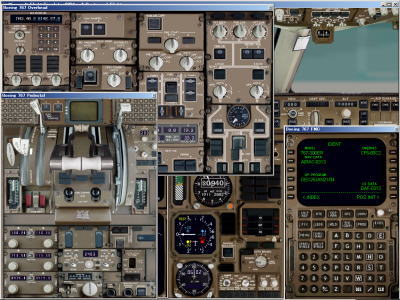
ウィンドウの枠が表示されかっこ悪いですが、これで
FS2004 での 767PIC 飛行を楽しむことができます。
感を取り戻す為にもちょっと飛んで楽しんでみてくださいね。
ウィンドウの枠をはずす方法については下の「NEXT」ボタンを押してください。

